Conectar seu sistema a um servidor remoto é uma tarefa essencial para quem trabalha ou deseja trabalhar em redes mistas gerenciando grandes volumes de dados de forma centralizada.
Para garantir um fluxo de trabalho eficiente e integrado, montar partições compartilhadas de servidor Samba ou dispositivos NAS é um procedimento técnico indispensável.
Embora o processo possa parecer complexo para usuários recém-chegados ao mundo open source em especial o linux, o ecossistema oferece ferramentas robustas que facilitam essa integração diretamente no seu ambiente.
Métodos práticos de acesso a diretórios remotos
A flexibilidade do sistema operacional permite que cada administrador ou usuário comum escolha a abordagem mais alinhada à sua rotina de trabalho.
Você tem total liberdade para abrir o compartilhamento pela linha de comando, o que é altamente recomendado para automação e criação de scripts, ou simplesmente utilizar o gerenciador de arquivos do Linux para uma navegação visual.
Exemplo do navegador de arquivos nautilus que acompanha o ambiente gnome:
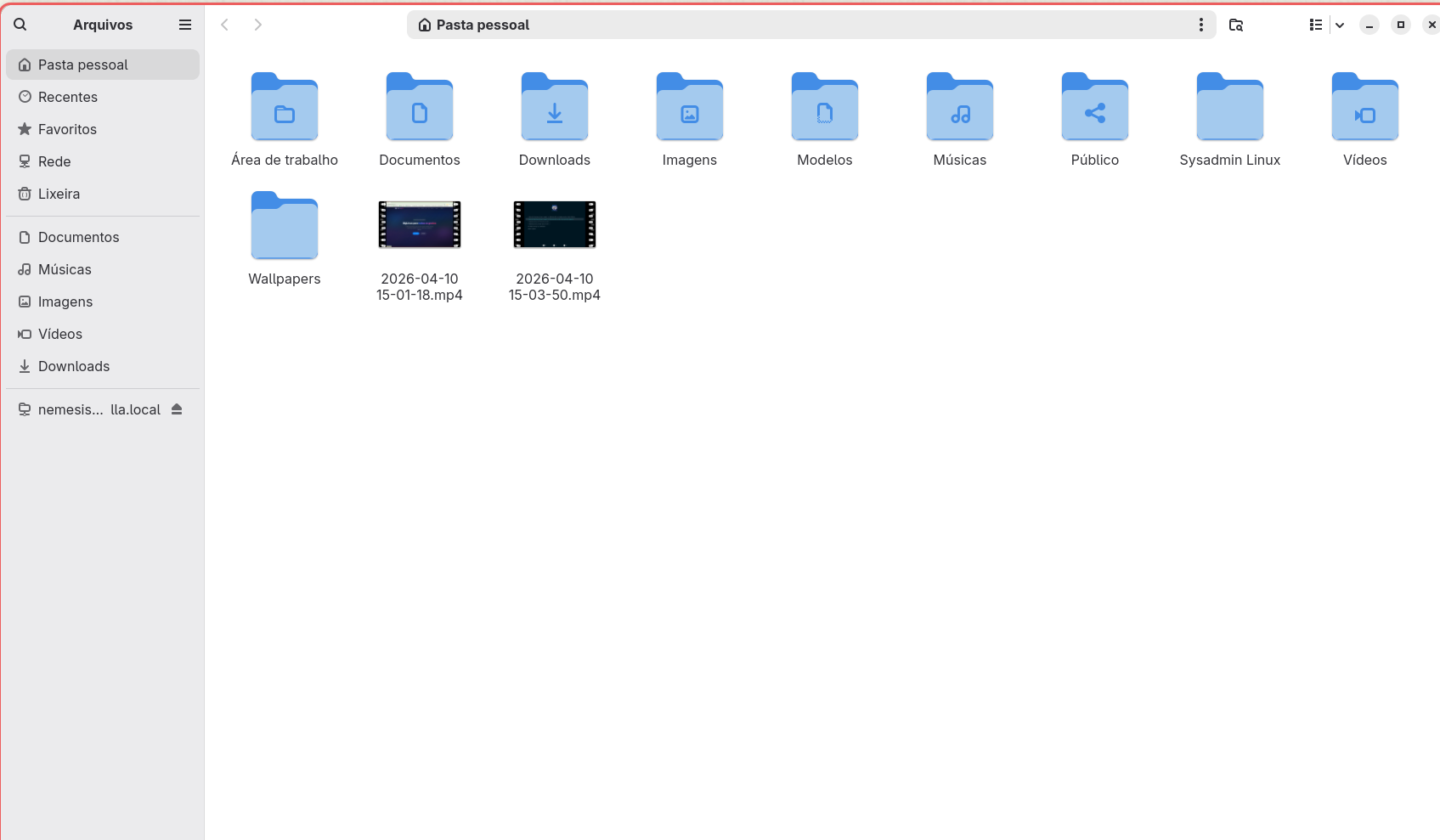
No nautilus, clique no botão do lado esquerdo rede e provavelmente dependendo da sua distribuição, o sistema já vai detectar estes compartilhamentos e oferecer eles para você. Como no meu caso. A imagem abaixo mostra o compartilhamento:
Umbrella – smb://umbrella.local:445
Onde Umbrella é o nome do host que está ofertando o diretório compartilhado.
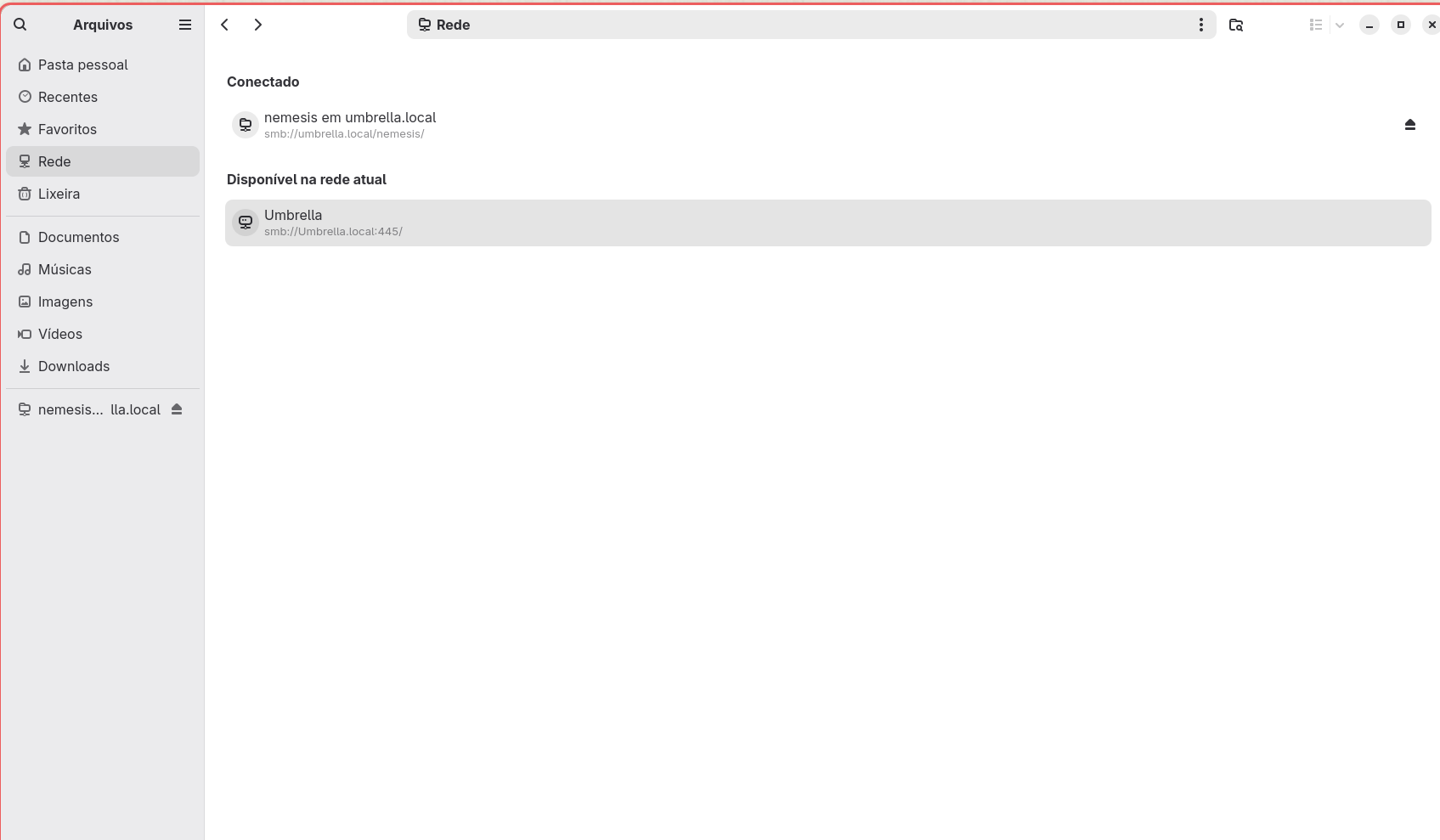
Neste caso, ao clicar duas vezes no compartilhamento. Basta digitar o nome do usuário, o grupo de trabalho e a senha. Simples assim.
O sucesso dessa operação de rede está diretamente ligado à presença dos utilitários corretos no seu ambiente de trabalho. Com base na minha experiência prática, as distros mais fáceis são Fedora, Ubuntu e Mint, uma vez que elas já entregam o suporte nativo para protocolos de rede, eliminando diversas etapas de configuração manual para quem deseja resultados rápidos.
Preparando o ambiente com as bibliotecas corretas
Se a sua escolha for utilizar uma distribuição mais enxuta ou um sistema construído a partir de uma instalação mínima, a comunicação com protocolos de rede exigirá uma preparação prévia.
Neste cenário específico, você deverá obrigatoriamente instalar as dependências para conseguir abrir as pastas remotas e interagir com o armazenamento centralizado sem enfrentar erros de protocolo não suportado.
Geralmente, a adição de pacotes focados em utilitários CIFS e extensões de sistemas de arquivos virtuais será suficiente para resolver essa barreira técnica inicial. Quando estes componentes fundamentais estiverem devidamente configurados no terminal, o mapeamento de qualquer volume de rede funcionará de maneira totalmente transparente.
Para instalar este suporte , no CLI – Terminal de comandos, digite, caso use Debian ou derivado:
sudo apt install cifs-utilsCaso seja Red hat ou derivado:
sudo dnf install cifs-utilsMinha Experiência Real
Você pode encontrar outros tutoriais ensinando com o smbclient, em minhas pesquisas com as IAs, o resultado era sempre com smbclient. Mas o CIFS é mais completo por que permite que você deixe fixo no boot este compartilhamento, podendo acessar sempre que iniciar seu computador. Neste caso:
sudo mount -t cifs //IP_DO_SERVIDOR/PASTA_COMPARTILHADA /mnt/minha_rede -o username=SEU_USUARIOPara colocar no boot, crie um arquivo para as credenciais:
nano ~/.smbcredentials Adicione seu usuário e senha (e domínio, se houver):
Plaintext username=seu_usuario password=sua_senha domain=WORKGROUP Proteja o arquivo para que apenas você (ou o root) possa ler:
chmod 600 ~/.smbcredentials Para que você tenha permissão de escrita na pasta montada, o Linux precisa saber quem é o “dono” e o local dessa montagem.
No terminal, digite:
idAnote os valores de uid e gid (geralmente são 1000).
Editar o /etc/fstab
Agora, vamos adicionar a linha mágica ao arquivo de configuração:
sudo nano /etc/fstab Adicione a seguinte linha ao final do arquivo (em uma única linha):
Plaintext //IP_DO_SERVIDOR/PASTA /mnt/minha_rede cifs credentials=/home/seu_usuario/.smbcredentials,uid=1000,gid=1000,iocharset=utf8,x-systemd.automount 0 0 O que significam esses parâmetros?
cifs: O tipo de sistema de arquivos.
credentials: Caminho para o arquivo que criamos no passo 1.
uid/gid: Garante que os arquivos pertençam ao seu usuário local.
iocharset=utf8: Evita erros com caracteres especiais (acentos) em nomes de pastas.
x-systemd.automount: Dica de ouro! Isso faz com que o sistema só tente montar a pasta quando você tentar acessá-la.
Isso evita que o Linux trave no boot caso o servidor de rede esteja desligado.
Não reinicie o computador ainda! Se houver um erro no fstab, o sistema pode ter problemas para iniciar.
Teste a montagem com:
sudo mount -a Se não aparecer nenhuma mensagem de erro, verifique se os arquivos estão lá:
ls /mnt/minha_redeSe tudo parece estar correto, então, reinicie seu computador. Sempre certifique-se que esta conectado a rede, seja via cabo ou wi-fi para poder acessar este compartilhamento. Quando desejar remover o compartilhamento, você pode simplesmente excluir a linha do arquivo de configuração fstab.
Eu tenho atuado profissionalmente com o linux desde 2005 e sei que muita coisa ainda assusta o usuário iniciante por usarmos muito a linha de comando. Mas uma grande vantagem: O que eu aprendi lá em 2005 ainda é usado hoje! Se eu dependesse somente do ambiente gráfico, a cada versão, muda-se tudo de lugar, então seria bem difícil escrever e manter um tutorial como este.
Estou escrevendo isto agora dia 10 de abril de 2026 , mas sei que este tutorial ainda vai ser usado em 2030 por alguém usando linux! Isto é fantástico.