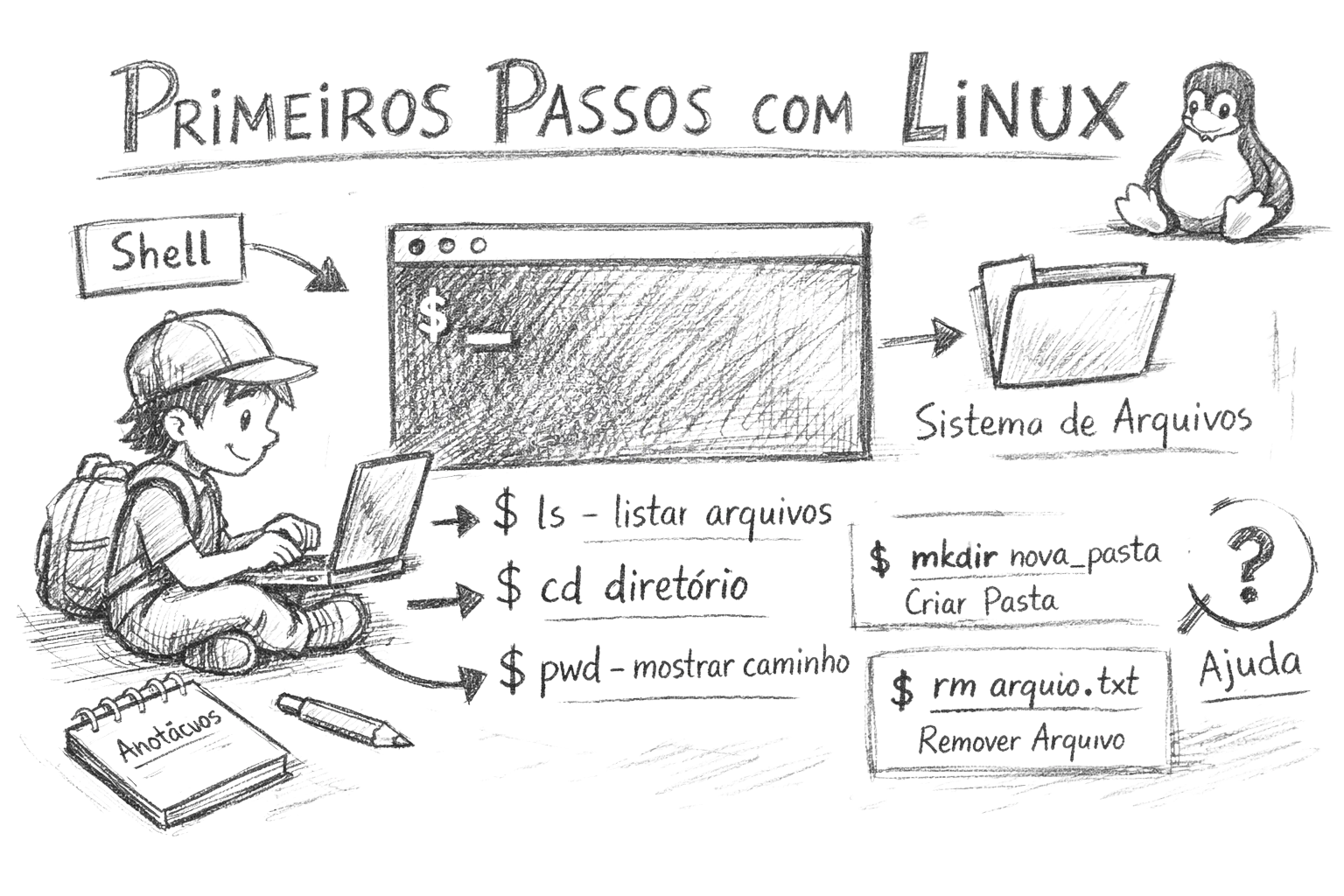
Esqueça o mouse por um instante. A interface gráfica pode até ser visualmente confortável, mas é na linha de comando que o verdadeiro poder do Linux reside. Se você quer entender como a nuvem funciona, como os maiores servidores do mundo operam ou simplesmente deseja ter controle absoluto sobre a sua máquina, você precisa dominar o terminal. A linha de comando não é um fóssil do passado tecnológico; ela é o motor invisível do futuro e a base de toda a automação no ecossistema Open Source. Quando você aprende a encadear tarefas usando o Shell Script, o que antes levava horas de cliques repetitivos passa a ser resolvido em frações de segundo. É aqui que os usuários comuns se separam dos verdadeiros administradores de sistemas.
Dominar o ambiente de texto do GNU/Linux é um passaporte direto para a liberdade tecnológica absoluta. Em servidores de alta performance corporativa, a interface gráfica sequer é instalada para poupar recursos preciosos de hardware. Portanto, mergulhar na tela preta não é um retrocesso, mas sim uma evolução gigantesca na sua carreira. Prepare-se para descobrir uma nova forma de interagir com o seu computador, muito mais rápida, direta e incrivelmente lógica. Vamos desvendar os segredos do shell e provar que ele é a ferramenta mais amigável que você poderia ter.
A Magia dos Terminais Virtuais
Muitas pessoas acham que o Linux só faz uma coisa por vez no modo texto. O Debian, assim como qualquer distribuição baseada no pinguim, é um sistema operacional multiusuário real. Isso significa que ele suporta dezenas de usuários conectados simultaneamente, processando dados sem que um interfira no trabalho do outro. Tudo isso acontece através dos famosos terminais virtuais.
Um terminal virtual funciona como uma área de trabalho completamente isolada. Por padrão, o Linux oferece acesso a seis dessas sessões em modo texto. Se você estiver na sua interface gráfica (que utiliza servidores visuais como o Xorg ou o moderno Wayland) e quiser pular direto para a matriz, basta usar uma combinação de teclas: pressione < CTRL > + < ALT > junto com as teclas de < F1 > a < F6 >.
A tecla < F7 > (ou `F1` em algumas distribuições mais novas) geralmente é o lar da interface gráfica. O sistema possui capacidade para dezenas de terminais rodando nos bastidores, mas esses seis primeiros já são mais do que suficientes para garantir que você sempre tenha um ambiente de recuperação rápido à sua disposição.
Autenticação e Permissões
Para entrar no sistema, você precisa passar pelo processo de Logon, informando seu usuário e senha. Aqui vai um detalhe que costuma assustar os iniciantes: ao digitar a sua senha no Linux, nada aparece na tela. Nem mesmo os clássicos asteriscos. Isso não é um bug, mas uma sacada genial de segurança para impedir que curiosos saibam quantos caracteres compõem a sua credencial.
No nosso dia a dia de administração, muitas vezes assumimos o controle da conta root. O usuário root é o superadministrador, uma entidade que tem permissão para ler, alterar ou apagar absolutamente qualquer arquivo do sistema. Trabalhar como root exige atenção plena e muita cautela.
Gosto sempre de lembrar a sabedoria da cultura pop na hora de administrar servidores. Como diria o Tio Ben nos quadrinhos do Homem-Aranha: “Grandes poderes trazem grandes responsabilidades”. Um comando digitado de forma errada pelo root pode comprometer o funcionamento de todo o sistema operacional.
Primeiros Passos no Shell Bash
O shell nada mais é do que o intérprete oficial que traduz os seus desejos para o kernel (o núcleo do sistema). No mundo Debian e na vasta maioria do universo Linux, o interpretador de comandos padrão é o glorioso bash. Existem outras opções fascinantes como Csh, Zsh e ksh, que mudam atalhos e comportamentos de variáveis, mas o bash é a nossa linguagem universal.
O bash possui um sistema de identificação visual muito simples. Se você estiver operando como um usuário comum, o seu prompt de comando terminará com o símbolo de cifrão ($). Se você estiver com os superpoderes ativados logado como root, o símbolo será o sustenido (#).
Para assumir a identidade do root, usamos o prático comando su:
$ suSe você quiser mudar para outro usuário qualquer da máquina, basta informar o nome dele. E se quiser carregar todas as variáveis de ambiente locais desse usuário (como se realmente tivesse feito login na conta dele), adicione um traço:
$ su - nome_do_usuarioQuem sou eu de verdade?
O Linux tem duas formas muito interessantes de identificar quem está operando a máquina no momento. Se você usar o comando a seguir, ele mostrará o usuário ativo exato daquela sessão de terminal:
$ whoamiAgora, se você estava logado como o usuário “aluno”, usou o su para virar root e então digitou whoami, a resposta será “root”. Mas o sistema nunca esquece quem você realmente é. Digite com espaços:
$ who am iA resposta será “aluno”, revelando o usuário original da máquina que abriu aquela sessão inicialmente.
Viajando no Tempo com o Histórico
O bash é um assistente atencioso e anota tudo o que você faz no programa chamado history. Isso salva a vida de administradores que precisam repetir comandos complexos. Você pode navegar no histórico simplesmente usando a “Seta para cima” e a “Seta para baixo” no seu teclado.
Para ver a lista completa e enumerada das suas ações recentes, digite:
# historyImagine que o comando número 12 da sua lista seja algo gigante que você não quer digitar de novo. O bash permite invocar a linha exata usando um ponto de exclamação mágico:
$ !12Se a saída de texto na tela for muito longa e rolar rápido demais para fora do seu campo de visão, não se desespere. Use a combinação < Shift > + < PageUp > para subir a tela e ler tudo com calma.
Localizando Comandos com o “fc”
Outro utilitário brilhante é o fc (Find Command). Ele filtra o seu histórico com precisão cirúrgica. Quer ver apenas o que você digitou entre a linha 5 e 10? Simples:
$ fc -l 5 10Quer listar apenas os últimos 20 comandos? Use o parâmetro negativo:
$ find -l -20Navegando Diretórios como um Profissional
Saber se localizar e caminhar pelas pastas do sistema é a habilidade número um. Para descobrir exatamente em qual diretório você está no momento, pergunte ao sistema com o “Print Working Directory”:
# pwdPara viajar para outro local, usamos o comando cd (Change Directory). Para acessar a raiz de todo o sistema operacional, que é representada pela barra, digite:
$ cd /Se quiser acessar o seu santuário pessoal, o diretório onde o seu usuário tem controle total, use o atalho do til:
$ cd ~Para listar e inspecionar o que existe dentro das pastas, o comando ls é o seu melhor amigo. Ele funciona tanto para o diretório atual quanto para caminhos específicos, como ls /etc/X11/. E para voltar ao nível de diretório imediatamente superior, utilize dois pontos:
$ cd ..Energia: Desligar e Reiniciar
No mundo Linux, nós nunca puxamos o cabo de energia ou usamos o botão físico de Reset. Isso interrompe gravações nos discos de forma violenta e pode corromper dados preciosos. Como o Linux usa processos dinâmicos em memória, precisamos desligar o sistema elegantemente.
Apenas o administrador (root) pode desligar o servidor. Podemos fazer isso de forma imediata com os comandos halt, poweroff, init 0 ou o clássico:
# shutdown -h nowA letra “-h” vem da instrução de processador HLT (Halt) na linguagem Assembly, significando a interrupção de processamento de máquina. Se preferir, você pode agendar o desligamento em minutos e ainda avisar os outros usuários logados:
# shutdown -h 12 O sistema será desligado para manutençãoPara cancelar a operação antes do tempo acabar, basta rodar um shutdown -c. Para apenas reiniciar (Reboot), troque o “-h” pelo “-r”:
# shutdown -r nowAtalhos Produtivos de Teclado
Para te ajudar a ganhar velocidade na digitação diária, memorizar estes atalhos fundamentais vai te transformar em um ninja da linha de comando:
< Ctrl > + < a >: Move o cursor para o começo absoluto da linha.
< Ctrl > + < e >: Salta o cursor diretamente para o final da linha.
< Ctrl > + < u >: Recorta tudo o que está à esquerda do cursor.
< Ctrl > + < y >: Cola aquilo que você recortou.
< Ctrl > + < l >: Limpa a poluição visual da tela (mesmo que digitar clear).
< Ctrl > + < c >: Aborta o comando rodando e devolve uma linha limpa.
< Ctrl > + < d >: Desloga do shell de forma segura.
Mapa Mental do Terminal
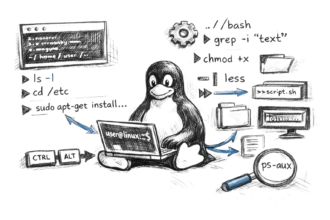
Para facilitar a fixação visual de tudo o que conversamos até aqui, preparei esse infográfico fantástico para te guiar:
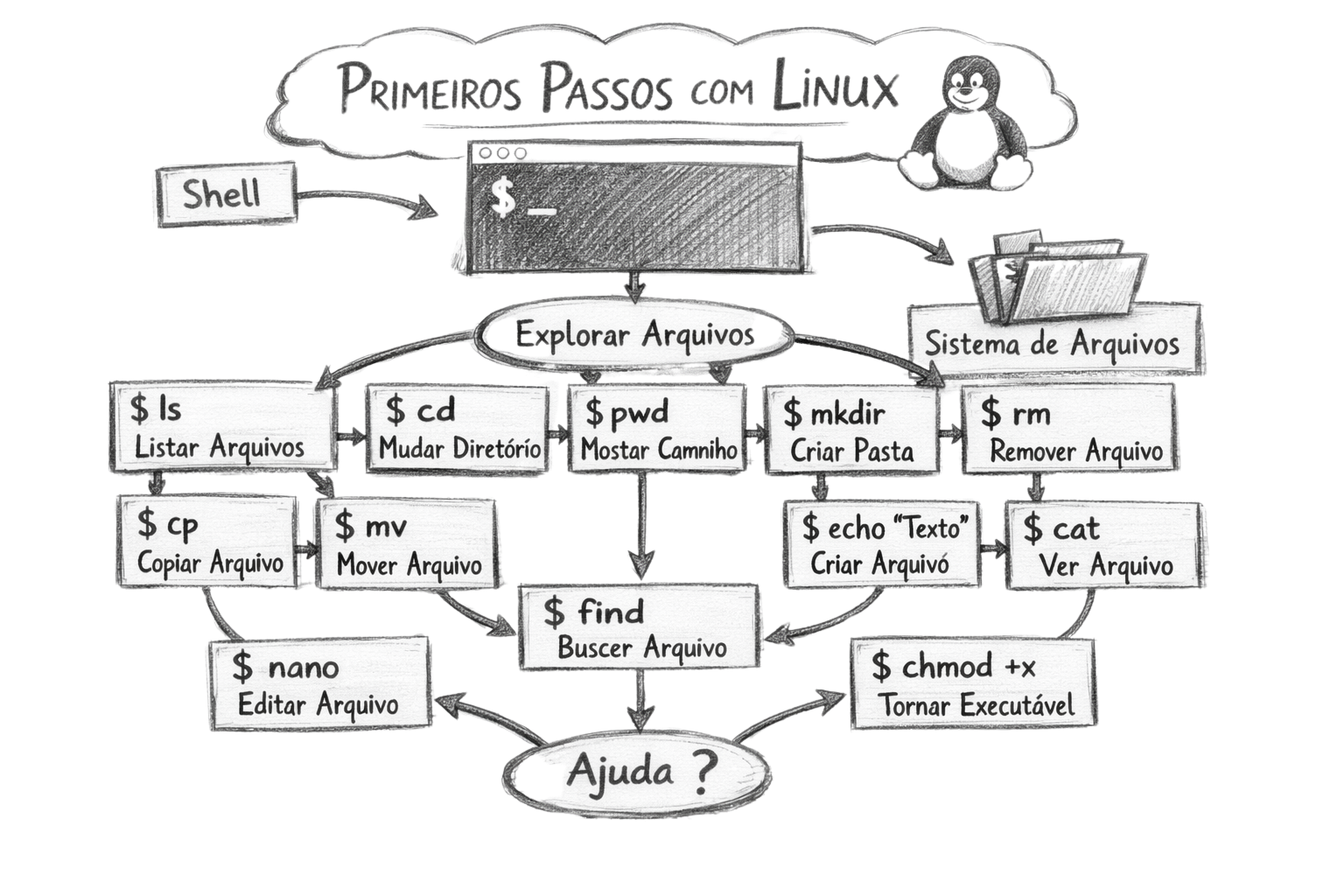
Investir o seu tempo compreendendo como caminhar pelos diretórios e dar ordens claras ao sistema operacional é o que construirá a sua base técnica. No começo pode parecer um paradigma diferente do habitual mundo dos mouses e botões coloridos, mas confie no processo. Com a prática constante, essa tela se tornará o seu ambiente mais produtivo. O Linux te entrega a chave da máquina sem restrições de fábrica. Ajuste as suas configurações, abra o seu terminal e prepare-se, porque a nossa nave open source está apenas começando a decolar!